Je hebt besloten om Google Ads uit te proberen voor je bedrijf. Misschien heb je gehoord van andere ondernemers dat het goed werkt, of je ziet constant advertenties van concurrenten voorbijkomen. Het eerste wat je nodig hebt?
Een Google Ads account. Dat klinkt simpel, maar er komen meer keuzes bij kijken dan je in eerste instantie denkt.
Een Google Ads account aanmaken is weliswaar gratis, maar de manier waarop je het inricht bepaalt grotendeels hoe makkelijk je later campagnes kunt beheren. We zien vaak dat ondernemers snel een account opzetten, alleen om er later achter te komen dat de structuur niet klopt of dat ze belangrijke instellingen hebben gemist.
In dit artikel lopen we stap voor stap door het proces heen. Niet alleen hoe je technisch een account opzet, maar ook welke keuzes je onderweg tegenkomt en waarom die er toe doen.
Voordat je begint: wat heb je nodig?
Voor je daadwerkelijk je Google Ads account gaat aanmaken, is het handig om een paar dingen op een rijtje te hebben. Je hebt een Google-account nodig (dat heb je waarschijnlijk al via Gmail), toegang tot je website, en bij voorkeur een duidelijk idee van wat je wilt adverteren.
We raden aan om je bedrijfs-emailadres te gebruiken in plaats van een persoonlijk Gmail-account. Dat voorkomt later verwarring als er meerdere mensen toegang nodig hebben tot het account. Ook wordt het makkelijker om alle bedrijfsgerelateerde Google-diensten onder één account te beheren.
Een ander punt waar we vaak tegenaan lopen: zorg dat je toegang hebt tot je website om later trackingcodes te kunnen plaatsen. Je hoeft dit niet meteen te doen, maar het scheelt tijd als je deze toegang alvast geregeld hebt.
💡 Kernpunt: Gebruik je bedrijfs-emailadres voor het Google Ads account. Dit voorkomt later problemen met toegang en beheer.
Stap 1: Het Google Ads account opzetten
Ga naar ads.google.com en klik op “Nu beginnen”. Google vraagt direct naar je hoofddoel. Hier zie je opties zoals “Verkopen”, “Leads” of “Websitebezoek”. Deze keuze is niet definitief, maar wel belangrijk voor hoe Google je door het installatieproces leidt.
Voor de meeste dienstverlenende bedrijven is “Leads” de juiste keuze. Dit betekent dat je mensen wilt laten contact opnemen via je website. Google gaat je vervolgens vragen naar je website. Vul hier je hoofddomein in, zoals jouwbedrijf.nl.
Daarna komt er een scherm waar Google je vraagt of je ervaring hebt met online adverteren. Wees hier eerlijk. Als je “Nee, ik ben nieuw” kiest, krijg je meer begeleiding. Dat kan handig zijn, hoewel Google soms wat sturend kan zijn in zijn aanbevelingen.
Let op: Google probeert je vaak direct door te sturen naar het maken van je eerste campagne. Je kunt dit overslaan door onderaan te kijken naar “Overschakelen naar expertmodus” of “Account aanmaken zonder campagne”. Wij raden dit aan, zodat je eerst rustig je account kunt inrichten.
Stap 2: Factuurgegevens en land instellen
Google vraagt om je bedrijfsgegevens en het land waarin je bedrijf gevestigd is. Deze keuze kun je later niet meer wijzigen, dus let goed op. Voor Nederlandse bedrijven kies je natuurlijk Nederland. Dit bepaalt welke valuta je gebruikt (euro’s) en welke belastingregels van toepassing zijn.
Je hoeft nog geen betaalgegevens in te voeren. Dat kan later, voordat je je eerste campagne daadwerkelijk start. Google vraagt wel om je bedrijfsnaam en adres. Gebruik hier de officiële bedrijfsnaam zoals die bij de Kamer van Koophandel staat ingeschreven.
Een detail dat vaak over het hoofd wordt gezien: Google vraagt naar je tijdzone. Dit is belangrijk voor de rapportage van je campagnes. Als je alleen in Nederland adverteert, kies dan voor Central European Time (CET). Campagnes die om middernacht beginnen, starten dan ook echt om middernacht Nederlandse tijd.
“Het lijkt een klein detail, maar de juiste tijdzone instellen voorkomt later verwarring in je rapportages. We zien regelmatig dat mensen zich afvragen waarom hun campagne-statistieken niet kloppen.”
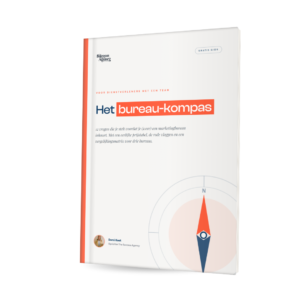
Gratis e-book
Het bureau-kompas
De 12 vragen die je stelt voordat je een marketingbureau inhuurt. Met de rode vlaggen, een eerlijke prijstabel en een matrix om bureaus naast elkaar te leggen.
Stap 3: Google Ads account structuur bepalen
Nu komt een belangrijk onderdeel: het bepalen van je account structuur. Google geeft je de optie om direct campagnes aan te maken, maar het is verstandiger om eerst na te denken over hoe je je account wilt organiseren.
Een Google Ads account bestaat uit campagnes, en elke campagne bevat advertentiegroepen. Binnen die advertentiegroepen staan je daadwerkelijke advertenties en zoekwoorden. Deze hiërarchie bepaalt hoe overzichtelijk je account wordt naarmate je meer gaat adverteren.
Voor de meeste dienstverlenende bedrijven werkt het goed om campagnes per dienst of product aan te maken. Dus bijvoorbeeld één campagne voor “Boekhouding” en één voor “Belastingaangifte” als je een administratiekantoor hebt. Binnen elke campagne maak je dan advertentiegroepen voor specifiekere onderwerpen.
Google stelt voor om meteen een campagne aan te maken tijdens het account setup proces. Je kunt dit doen, maar zet de campagne eerst op “Gepauzeerd” zodat hij niet direct live gaat. Zo kun je rustig alles controleren voordat je budget wordt uitgegeven.
Stap 4: Belangrijke accountinstellingen configureren
Zodra je account is aangemaakt, is het tijd om een aantal belangrijke instellingen te configureren. Ga naar het tandwiel-icoon rechtsboven en klik op “Accountinstellingen”. Hier vind je opties die invloed hebben op al je toekomstige campagnes.
Onder “Preferences” kun je instellen welke notificaties je wilt ontvangen. Wij raden aan om in ieder geval meldingen over accountproblemen aan te zetten. Google kan je waarschuwen als er iets mis is met je betaalgegevens of als campagnes niet goed presteren.
Een andere belangrijke instelling is “Auto-tagging”. Dit zorgt ervoor dat Google automatisch trackingparameters toevoegt aan je advertentie-URL’s. Als je Google Analytics gebruikt, is dit noodzakelijk om te zien welk verkeer uit Google Ads komt. Laat deze instelling aan staan.
Bij “Account access” kun je andere gebruikers toegang geven tot je account. Zelfs als je nu nog alleen werkt, is het goed om te weten hoe dit werkt. Je kunt mensen verschillende toegangsniveaus geven, van alleen lezen tot volledig beheer.
Stap 5: Google Ads koppelen aan andere tools
Een Google Ads account op zichzelf is nuttig, maar de echte kracht komt naar voren als je het koppelt aan andere tools. De belangrijkste koppeling is die met Google Analytics. Hierdoor kun je veel beter zien wat er gebeurt nadat iemand op je advertentie klikt.
Om Google Analytics te koppelen, ga je naar “Linked accounts” in je accountinstellingen. Hier kun je je Google Analytics property selecteren en de koppeling activeren. Let erop dat je hetzelfde Google-account gebruikt voor beide diensten, anders zie je de optie niet.
Een andere nuttige koppeling is die met Google My Business, vooral als je een fysieke locatie hebt. Dit maakt het mogelijk om locatie-extensies toe te voegen aan je advertenties, zodat mensen direct kunnen zien waar je gevestigd bent.
Als je een webshop hebt of leads via een formulier verzamelt, is het ook verstandig om conversie-tracking in te stellen. Dit is een iets technischer proces waarbij je een stukje code op je website plaatst, maar het geeft je veel inzicht in welke advertenties daadwerkelijk tot resultaat leiden.
💡 Kernpunt: Koppel je Google Ads account direct aan Google Analytics. Deze data wordt later onmisbaar voor het optimaliseren van je campagnes.
Stap 6: Betaalgegevens instellen
Voordat je je eerste campagne kunt starten, moet je betaalgegevens toevoegen aan je account. Google Ads werkt met een prepaid systeem voor nieuwe accounts. Dit betekent dat je eerst een bedrag stort voordat je kunt adverteren.
Ga naar “Billing” in je accountinstellingen om je betaalgegevens in te stellen. Je kunt kiezen tussen verschillende betaalmethoden: creditcard, bankovermaking of automatische incasso. Voor de meeste Nederlandse bedrijven is automatische incasso het handigst, omdat je dan niet hoeft te zorgen dat je creditcard niet verloopt.
Google vraagt ook om je btw-nummer als je een bedrijf bent. Dit is belangrijk voor de juiste btw-behandeling van je Google Ads kosten. Zonder btw-nummer betaal je btw over je advertentiekosten, terwijl je die bij een geldig btw-nummer kunt terugvorderen.
Let op de betalingsinstellingen. Je kunt instellen wanneer Google automatisch geld van je rekening afschrijft. De standaardinstelling is vaak €50 of wanneer je saldo op is. Voor beginnende adverteerders is het verstandig om dit bedrag wat lager in te stellen, zodat je meer controle houdt over je uitgaven.
Veelgemaakte fouten bij het aanmaken van een Google Ads account
Nu je weet hoe je een Google Ads account moet aanmaken, is het goed om te weten welke fouten we vaak tegenkomen. De meest voorkomende fout is haast. Ondernemers willen snel starten en slaan belangrijke stappen over. Dit leidt later tot problemen en suboptimale prestaties.
Een andere fout is het niet instellen van conversie-tracking vanaf het begin. Veel mensen denken dat ze dit later wel kunnen doen, maar dan missen ze waardevolle data uit de eerste weken van adverteren. Google heeft tijd nodig om te leren welke kliks tot conversies leiden.
We zien ook vaak dat mensen hun account aanmaken in de verkeerde regio of tijdzone. Dit lijken kleine details, maar ze hebben grote gevolgen voor je rapportages en belastingzaken. Controleer deze instellingen dus goed voordat je verder gaat.
“De meeste problemen met Google Ads ontstaan niet tijdens het adverteren zelf, maar in de manier waarop het account vanaf het begin is opgezet. Een solide fundament bespaart je later veel hoofdpijn.”
Na het aanmaken: je eerste campagne voorbereiden
Met je Google Ads account klaar kun je beginnen aan je eerste campagne. Maar voordat je direct live gaat, is het verstandig om nog een paar voorbereidingen te treffen. Denk na over je doelgroep, je budget en vooral: wat wil je dat mensen doen als ze op je advertentie klikken?
Een goede landingspagina is minstens zo belangrijk als een goede advertentie. People die op je advertentie klikken, moeten terechtkomen op een pagina die aansluit op wat je beloofde in je advertentie. Als je adverteert voor “Gratis SEO scan” maar mensen komen terecht op je algemene homepage, dan verlies je veel potentiële klanten.
Begin klein met je budget. Google kan verleidelijk zijn met aanbevelingen voor budgetten, maar start liever met €10-20 per dag. Je kunt altijd verhogen als je ziet dat campagnes goed presteren. Het is makkelijker om budget te verhogen dan om geld terug te krijgen dat je al hebt uitgegeven.
Ook belangrijk: stel realistische verwachtingen. Google Ads is geen wondermiddel dat direct honderden klanten oplevert. Het is een tool die, goed ingezet, structureel kan bijdragen aan de groei van je bedrijf. Maar het vraagt tijd, geduld en vaak wat experimenteren om tot goede resultaten te komen.
Veelgestelde vragen
Kost het geld om een Google Ads account aan te maken?
Nee, het aanmaken van een Google Ads account is gratis. Je betaalt alleen voor de daadwerkelijke advertenties die je laat zien. Google vraagt wel om betaalgegevens voordat je kunt starten met adverteren.
Kan ik meerdere websites adverteren vanuit één account?
Ja, je kunt meerdere websites en bedrijven adverteren vanuit één Google Ads account. Het is echter vaak overzichtelijker om aparte accounts aan te maken voor verschillende bedrijven, vooral als ze totaal verschillende doelgroepen hebben.
Wat gebeurt er als ik mijn account setup fout doe?
De meeste instellingen kun je later nog wijzigen. Echter, het land en de tijdzone van je account kun je niet meer aanpassen. Als je hier een fout hebt gemaakt, moet je een nieuw account aanmaken.
Hoe weet ik of mijn Google Ads account goed is ingesteld?
Google heeft een “Account health” sectie waar je kunt zien of er problemen zijn met je account setup. Ook krijg je automatisch meldingen als er iets mis is met je betaalgegevens of accountinstellingen.
Welke gegevens en bevoegdheden heb je nodig om te beginnen?
Je hebt een Google-account, je bedrijfswebsite en een geldige betaalmethode nodig. Voor btw-verlegging vul je je btw-nummer in onder de factuurinstellingen. Zorg dat de persoon die het account aanmaakt eigenaarsrechten heeft, anders krijg je later problemen met toegang.
Het aanmaken van een Google Ads account is de eerste stap in jouw advertentiereis. Door de tijd te nemen om alles goed in te stellen, leg je een solide basis voor toekomstige campagnes. Vergeet niet dat Google Ads een marathon is, geen sprint. Begin rustig, leer onderweg, en bouw stap voor stap je expertise op.
Jouw vragen over Google Ads beantwoord
Kan ik zelf een Google Ads account aanmaken of heb ik hulp nodig?
Je kunt zelf een Google Ads account aanmaken, maar het goed werkend inzetten vereist kennis van campagne-optimalisatie, zoekwoordonderzoek en budgetbeheer. Veel bedrijven lopen vast op complexe instellingen en verspillen budget zonder goede resultaten.
Wat zijn de eerste stappen na het aanmaken van mijn Google Ads account?
Na aanmaken moet je doelstellingen bepalen, zoekwoordonderzoek doen, advertentieteksten schrijven en budgetten instellen. Het is belangrijk om conversie-tracking goed in te stellen om resultaten te kunnen meten.
Hoeveel budget heb ik nodig voor Google Ads als beginner?
Het benodigde budget hangt af van je branche, concurrentie en doelstellingen. Begin met een beperkt testbudget om te leren, maar zorg dat het hoog genoeg is om voldoende data te verzamelen voor optimalisatie.
Welke fouten maken beginners vaak bij Google Ads?
Veel beginners kiezen te brede zoekwoorden, schrijven generieke advertenties, stellen geen negatieve zoekwoorden in en optimaliseren niet op basis van data. Ook het missen van conversie-tracking is een veelgemaakte fout.
Hoe lang duurt het voordat ik resultaten zie met Google Ads?
Google Ads kan direct traffic genereren, maar goede resultaten komen meestal na 2-4 weken van testing en optimalisatie. Het duurt tijd om te achterhalen welke zoekwoorden, advertenties en instellingen het beste werken.
Ondersteunt The Success Agency bij Google Ads campagnes?
Ja, The Success Agency biedt Google Ads als onderdeel van hun internet marketing diensten. Ze helpen bedrijven met het opzetten, optimaliseren en beheren van goed werkende Google Ads campagnes.
Zullen we samen kijken wat er te winnen valt?
Kies hieronder zelf een moment dat je uitkomt. In ongeveer 45 minuten lopen we samen je site en je cijfers door, en je hoort concreet wat er als eerste te winnen valt. Je zit nergens aan vast.